
스마트폰을 바꿀 때가 되어서야 사진이 몇 만 장 쌓였다는 사실을 발견하곤 합니다. 평소에는 잘 열리던 사진도 기기를 잃어버리거나 저장장치가 고장 나면 한꺼번에 사라질 수 있습니다. 클라우드 동기화 버튼이 켜져 있다는 이유만으로 모든 사진이 안전하다고 믿기도 어렵습니다.
사진 백업은 거창한 작업보다 ‘같은 파일을 서로 다른 장소에 하나 더 두는 일’에서 시작합니다. 오늘 당장 완벽하게 정리하지 않아도 됩니다. 최근 1년치부터 확인하고, 이후 오래된 사진을 옮기는 식으로 나누면 부담이 훨씬 줄어듭니다.
스마트폰 원본 하나에만 의존하지 말고 클라우드 또는 컴퓨터에 복사한 뒤, 중요한 사진은 외장 저장장치에도 한 번 더 보관하세요.
먼저 ‘백업’과 ‘동기화’를 구분해 볼까요?
동기화는 여러 기기의 사진 상태를 같게 유지해 주는 기능입니다. 한 기기에서 사진을 삭제하면 클라우드와 다른 기기에서도 삭제될 수 있습니다. 반면 별도의 백업 사본은 원본에서 실수로 지운 뒤에도 남아 있어야 합니다.
사용 중인 사진 서비스에서 삭제가 어떻게 반영되는지, 휴지통 보관 기간은 얼마인지 확인해 보세요. ‘기기 저장 공간 최적화’ 기능을 켰다면 휴대폰에는 작은 미리보기만 있고 원본은 클라우드에 있을 수도 있으므로 컴퓨터로 복사하기 전 원본 다운로드 상태를 확인해야 합니다.
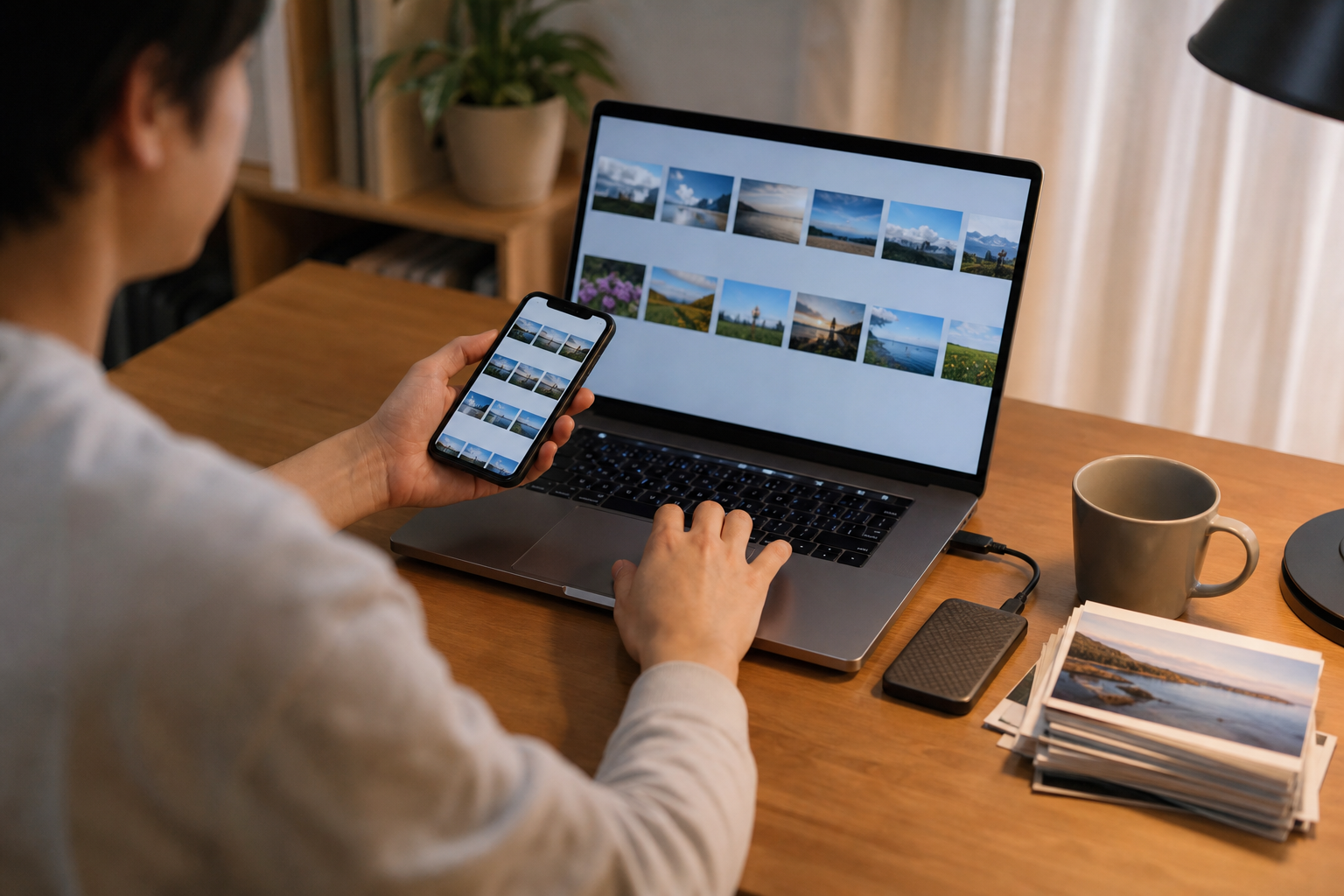
첫날에는 최근 사진부터 옮깁니다
한꺼번에 전체 보관함을 정리하려다 중간에 포기하기 쉽습니다. 우선 최근 사진과 가족 행사, 여행, 업무 기록처럼 잃으면 곤란한 앨범을 골라 컴퓨터에 복사합니다. 복사가 끝났다는 메시지만 믿지 말고 무작위로 사진 몇 장과 동영상을 직접 열어 보세요.
파일 수와 폴더 용량을 원본과 비교하면 누락을 찾는 데 도움이 됩니다. 라이브 포토, 고해상도 동영상과 편집본은 일반 사진과 저장 방식이 다를 수 있으므로 사용 중인 운영체제와 서비스의 내보내기 안내를 따릅니다.
파일이 복사되었다는 표시가 아니라, 다른 기기에서 사진과 동영상이 실제로 열리고 날짜 정보까지 확인될 때 백업이 끝난 것입니다.
폴더 이름은 나중의 나를 위해 단순하게
촬영 날짜를 기준으로 ‘2026-여름휴가’, ‘2026-08-가족행사’처럼 연도와 내용을 함께 적으면 검색하기 쉽습니다. 사람 이름과 장소를 너무 세세하게 나누면 정리가 밀리기 쉬우니 큰 폴더부터 만들고 특별한 행사만 앨범으로 구분하는 정도가 현실적입니다.
중복 사진을 지우는 일은 백업 사본을 만든 뒤 진행하세요. 비슷한 사진을 자동으로 찾는 앱도 있지만 결과를 바로 일괄 삭제하지 말고 원본 화질, 편집 여부와 촬영 날짜를 확인합니다.
외장 SSD나 하드디스크에도 사본을 하나 더
컴퓨터 안에만 복사하면 컴퓨터 고장이나 랜섬웨어에 함께 영향을 받을 수 있습니다. 외장 SSD나 하드디스크에 두 번째 사본을 만들고, 복사가 끝나면 안전하게 분리해 평소에는 컴퓨터와 떨어진 곳에 보관합니다.
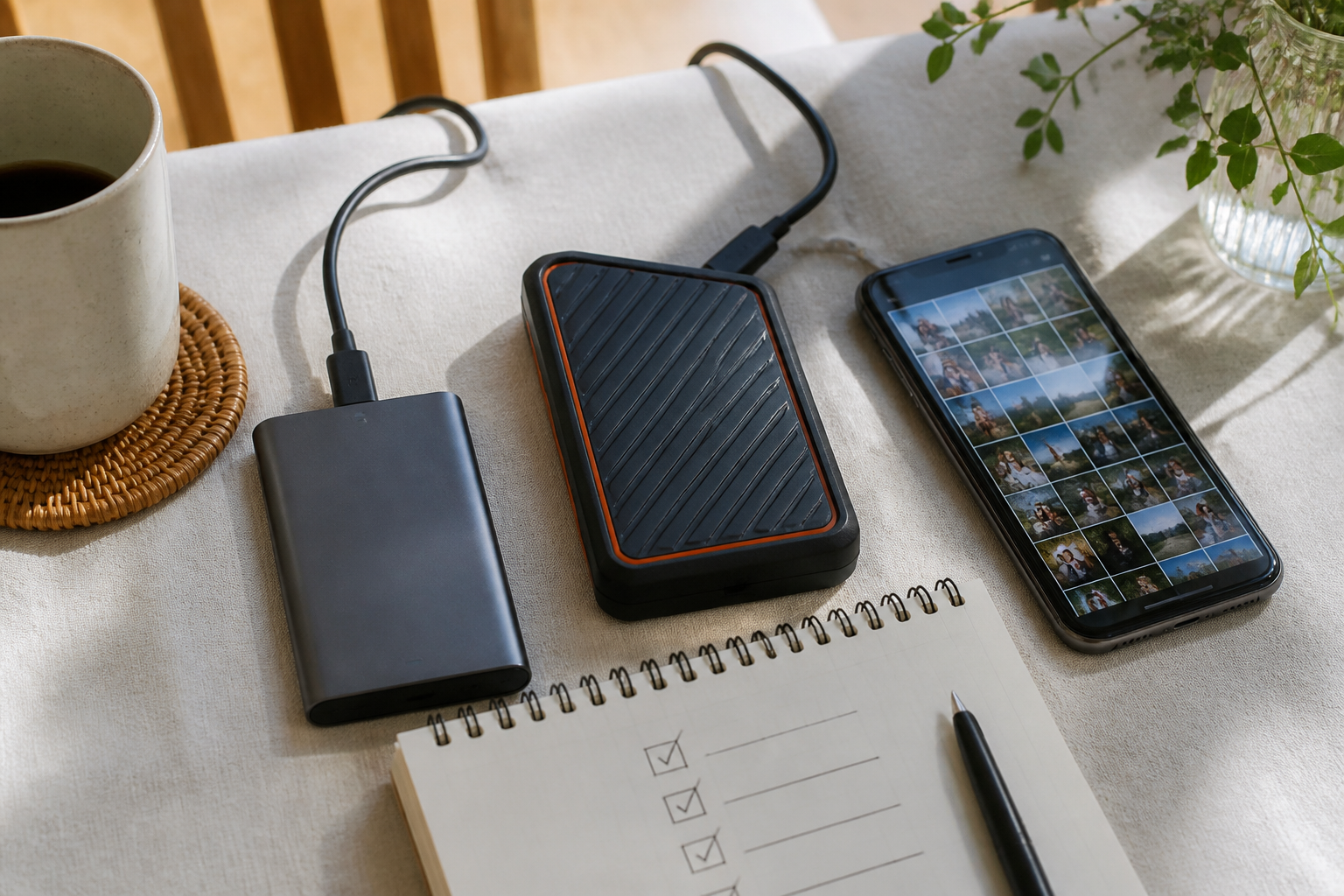
저장장치도 영구적이지 않습니다. 몇 달에 한 번 연결해 파일이 열리는지 확인하고 이상 소음, 연결 끊김이나 오류가 반복되면 새 장치로 옮깁니다. 아주 중요한 가족사진이라면 한 사본을 다른 장소에 보관하는 것도 방법입니다.
클라우드만 쓰면 안 되나요?
자동 업로드와 기기 분실 대응에는 클라우드가 편리합니다. 다만 계정 잠금, 결제 중단, 용량 부족과 실수로 인한 동기화 삭제 가능성을 고려하면 중요한 사진은 로컬 사본도 두는 편이 좋습니다. 반대로 외장 저장장치만 사용하면 화재, 분실과 장치 고장에 취약하므로 두 방식을 함께 쓰는 것이 균형 잡힌 선택입니다.
한 달에 한 번, 10분이면 충분합니다
월말에 새 사진이 정상적으로 동기화됐는지 확인하고, 중요 앨범만 외장 저장장치에 추가 복사합니다. 저장 용량과 휴지통도 함께 점검하세요. 이때 백업 날짜를 메모해 두면 다음 점검 시점을 쉽게 알 수 있습니다.
사진 정리는 미루기 쉽지만 백업은 정리와 별개의 일입니다. 분류가 엉성하더라도 먼저 사본부터 만들어 두세요. 사진을 예쁘게 정리하는 것은 나중에 해도 되지만, 사라진 원본을 되찾는 일은 훨씬 어렵습니다.
참고: Apple·Google 사진 백업 및 데이터 내보내기 안내, KISA 개인 데이터 백업 권고
'정보' 카테고리의 다른 글
| 스팸 전화와 스미싱 문자 차단하는 법 의심 링크 확인과 신고 방법 (0) | 2026.08.20 |
|---|---|
| 패스키 사용법 비밀번호 없이 안전하게 로그인하고 기기 변경에 대비하는 방법 (0) | 2026.08.19 |
| 공공 와이파이 안전하게 쓰는 법 카페와 공항에서 확인할 보안 설정 (1) | 2026.08.18 |
| QR코드 피싱 큐싱 예방법 링크 확인과 피해 발생 시 대처 방법 (1) | 2026.08.18 |
| 건축물대장 인터넷 무료 발급 방법 정부24 일반 집합 차이와 보는 법 (0) | 2026.08.17 |


